音频配置与优化
游戏是如何驱动音频的
游戏会优先读取ASIO设备,如果加载ASIO失败则降级为Exclusive WASAPI,Shared WASAPI仅可通过spice2x或者Patch启动,原版游戏本身不使用
SDVX支持的音频模式,可查看此表
| API | 延迟 | 兼容性 | 多音频流 | 备注 |
|---|---|---|---|---|
| DirectSound | 最高 | 最高 | 支持 | 老版本HDD使用,新版本不支持,家用版可选 |
| Shared WASAPI(共享WASAPI) | 还行 | 较高 | 支持 | 需通过spice2x实现 |
| Exclusive WASAPI(独占WASAPI) | 很低 | 还行 | 不支持 | |
| ASIO | 很低(根据声卡支持情况) | 差 | 支持/不支持(根据声卡支持情况) | 见下文 |
什么是多音频流
多音频流指的是当游戏输出时,其他软件也可以输出声音,例如你在听歌/看视频/开语音时。不支持多音频流的API在游戏运行时其他软件将无法发出声音/无法捕捉声音
选择哪个音频模式
综合考虑成本,低延迟与配置繁琐程度后,推荐使用顺序: Exclusive WASAPI ≈ ASIO > Shared WASAPI
了解你的音频设备
在开始之前,你需要检查你的音频设备支持什么样的输出格式,它会决定你的配置手段
按键盘的快捷键 Win + R 打开运行,输入 mmsys.cpl 回车,打开声音设置,此处带勾的设备就是你当前正在使用的音频输出设备,双击它
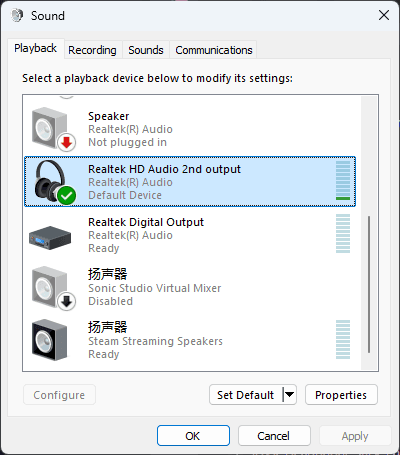
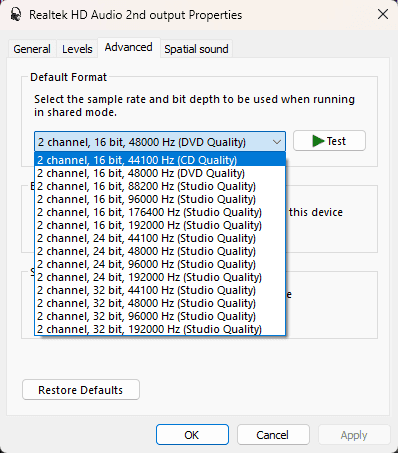
在高级选项卡中,你就可以看到当前设备所有支持的输出格式,记下他们
设置为WASAPI
WASAPI可以分为两种模式,在可实现的情况下,我推荐大部分人都使用Exclusive WASAPI来实现最低的延迟
独占模式 (Exclusive WASAPI)
Exclusive WASAPI是游戏优先请求的,他会以3ms的缓冲区请求音频,从而以最低的延迟输出音频
你只需要什么都不动,游戏就会自动使用
在当前模式下游戏会从上往下申请如下格式
- 44100hz-32bit-5.1声道(6ch)
- 44100hz-24bit-5.1声道(6ch)
- 44100hz-32bit-双通道(2ch)
- 44100hz-24bit-双通道(2ch)
- 44100hz-16bit-双通道(2ch)
如果申请失败,会一路尝试,直至降级到最后,若仍然失败则游戏报错 W:SuperstepSound: Audio device is not available!!!
此模式下游戏会直接接管声卡,不经过Windows音频子系统,直接输出音频流,此时其他应用无法输出音频/无法捕捉游戏音频流,根据不同的硬件,你也可能无法调整音量/可以调整音量
如果你的音频设备不支持上述格式,即什么都不改启动游戏后崩溃了,请打开spicecfg,调整格式转换
注意
需要将spice2x更新至26-06-21之后的版本才能使用此功能
在Options-Audio里找到 WASAPI Exclusive Mode Resampling,将其更改为你当前设备支持的格式,大部分情况下都是选择48 kHz,spice2x会在启动时自动将音频流重采样为你所设置的格式
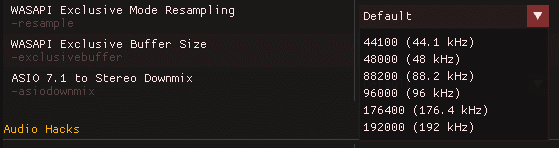
若还出现音频失真,卡顿,爆音,可能是因为游戏请求3ms太低了,你的CPU太垃圾了跑不到这么低的缓冲区,可尝试更改 WASAPI Exclusive Buffer Size,从10ms开始尝试,逐步增加缓冲区,直到不再出现音频异常,但此时由于缓冲区的增加,延迟也会随之增加

共享模式 (Shared WASAPI)
Shared WASAPI本身无法直接调用,只是游戏内保留了该模式,延迟较高(10-30ms),但支持多音频流与音频流捕获,用最好的兼容性换性能
可通过spice2x内的 WASAPI Force Shared Mode & Auto-Resample 选项启用
注意
需要将spice2x更新至26-06-21之后的版本才能使用此功能

也可以通过Patch让游戏强行使用Shared WASAPI模式,但是推荐使用spice2x,因为其不受游戏版本控制,可永久开启

设置为ASIO
ASIO是女武神官机默认的输出模式,通过基板内置的华硕Xonar AE独立声卡输出,始终申请44100hz-24bit-7.1声道(8ch)输出,如果申请失败则降级为Exclusive WASAPI,spice2x暂无对ASIO的重采样功能,也就是说你的设备必须要支持44100hz-24bit
ASIO需要独立硬件支持才可使用,例如独立声卡,小尾巴,各种鼓机/碟机内建的小声卡,使用成本比较高,在正确设置的时候与Exclusive WASAPI的延迟几乎相同
且在多数声卡上ASIO都是支持多音频流的,也就是说在游戏运行时你依然可以听歌/看视频/开语音等,但如果你的设备不支持Loopback(也叫回环),则不能被录制软件如OBS捕获,仅有你自己听得到
如何启用
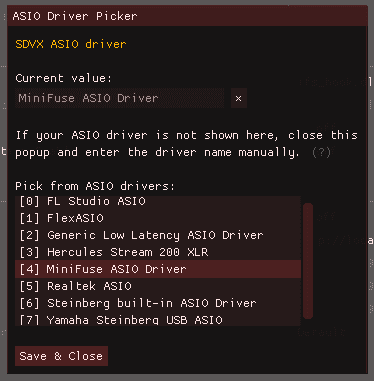
以我的Arturia Minifuse 2独立声卡为例,打开spicecfg,在Options里找到 SDVX ASIO driver,点击Pick,他会自动列出系统内可选的ASIO驱动,选择你要用的即可,我这里就选择了我声卡的驱动 MiniFuse ASIO Driver

2ch输出
如果你的声卡不支持7.1声道输出,则会出现音频异常,例如爆音,卡顿,甚至游戏崩溃等问题
此时你需要强制2ch输出,可以在spicecfg里找到 SDVX ASIO Two Channel Audio,启用即可
注意
需要将spice2x更新至26-06-21之后的版本才能使用此功能

虚拟ASIO驱动
注意
不推荐在任何情况下使用,大部分虚拟ASIO本质上还是将WASAPI转译成ASIO来输出,那你干嘛不直接使用WASAPI呢
虚拟ASIO即通过将Windows本身的DirectSound/WASAPI转译成ASIO来输出,由于是软件模拟需要占用部分CPU性能,缓冲区开的越小性能占用越大
DirectSound
HDD上已经不再使用,家用版还可以通过设置选择,但不推荐使用,请优先选择WASAPI/ASIO