部署
本文将教你如何从头到尾配置一份纯净HDD
注意
进行部署前请确保你的文件来源纯净,因为下载到脏文件/携带病毒导致的各种问题,请自行解决
检查文件结构
一个干净完整的文件结构应该如下
PATH: contents
├─data  # 游戏数据
├─ext   # 外部硬件配置,是打印机的
├─modules   # 游戏依赖与主进程
└─prop  # 游戏属性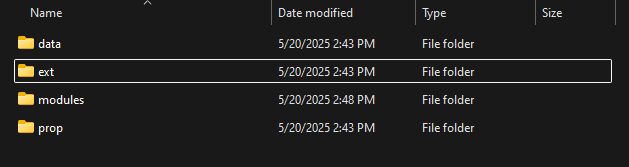
运行时
请安装Direct X以及Visual C++ Redist
打开Windows终端,或Windows Powershell,输入以下命令即可安装,过程中请确保网络通畅,否则可能会安装失败
irm https://get.msvc.win | iex属性配置
在prop文件夹的 ea3-config.xml 或 ea3-ident.xml 里会有下面这些字段,可以修改此处来变更游戏的属性
提示
ea3-ident.xml 是6代末期新加入的配置文件,将原本存在于 ea3-config.xml 中的 <soft> 字段单独存放
- 如果两个文件里都有相同字段,建议只修改
ea3-config.xml,优先级高于ea3-ident.xml - 如果都没有,建议新版本使用
ea3-ident.xml,旧版本使用ea3-config.xml
<soft>
    <model __type="str">KFC</model>
    <dest __type="str">J</dest>
    <spec __type="str">G</spec>
    <rev __type="str">A</rev>
    <ext __type="str">2025021200</ext>
</soft>
Prop
Type
安装Spice2x
Spice2x
点击上方进入Release页面,下载最新版本的 spice2x-YY-MM-DD.zip 文件,带full后缀的额外包含了开发SDK与Linux兼容版本,如果你不需要就不要下
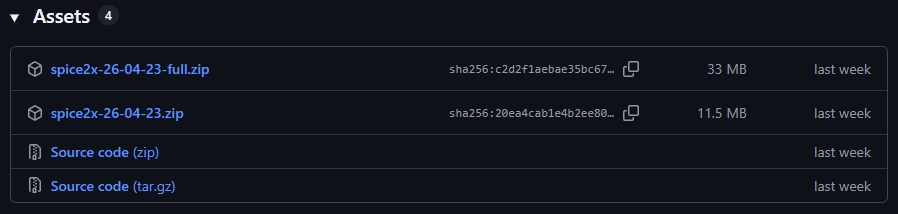
下载后打开压缩包,内容应该如图
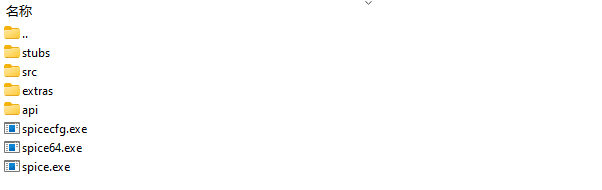
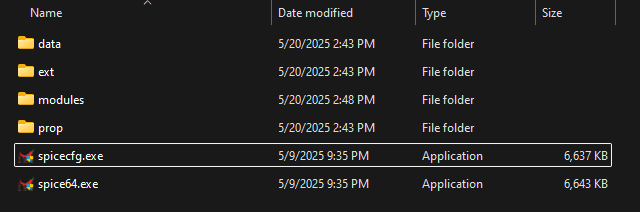
你只需要将 spicecfg , spice64.exe,解压到游戏目录与data平级即可完成安装
设置Spice2X
Controller
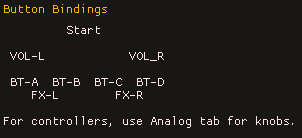
在 Buttons 页绑定你控制器,需要绑定的按键如下图,点击Bind,找到对应的按钮按下即可
旋钮绑定注意事项
对于旋钮,你需要绑定Analogs页面里的 VOL-L, VOL-R,而不是Buttons页面的 VOL-L Left, VOL-L Right, VOL-R Left, VOL-R Right,后者是用于键盘模拟旋钮的
除此以外你还需要绑定 Insert Service Coin 键与 Enter Test Menu 键用于投币与调出TEST MENU,个人习惯是数字键1绑定Service,数字键2绑定Test

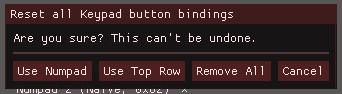
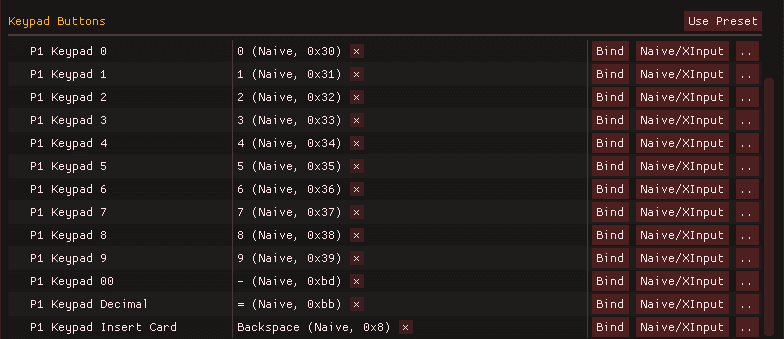
如果你的键盘没有小键盘区域,请在Keypad处选择Use Preset,然后选择 Use Top Row,即可将小键盘布局切换至上方的数字行
此时读卡键改为退格 Backspace
Cards
注意
请妥善保存你的卡号以免丢失或泄露
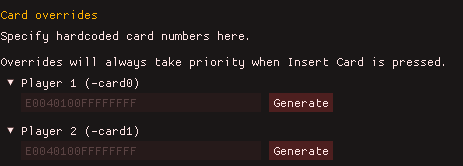
此处设定你的卡号,对于SDVX,你只需要设置Player 1即可,请点击 Generate 可生成一个E004开头的虚拟卡号
实体卡
如果你有实体卡,请注意,卡身上的卡号无法直接使用,请将其转换为NFC ID(IDm)填入,通常为012E开头
如果你拥有读卡器,请根据读卡器卖家的说明开启spice2x里对应的模块,在Card Reader页读卡即可获取你实体卡的NFC ID(IDm),填入Player 1即可
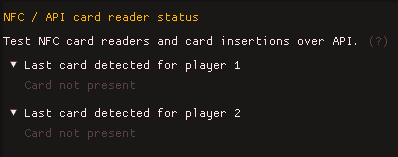
如果你没有读卡器,请使用带NFC功能的安卓手机打开下列网站,并使用读卡功能获取NFC ID(IDm)
请注意,直接输入Access Code无法转换
如果你使用iPhone,你可以在应用商店下载"NFC Tools",读卡后的Serial Number去掉冒号就是NFC ID(IDm)
Patches
注意
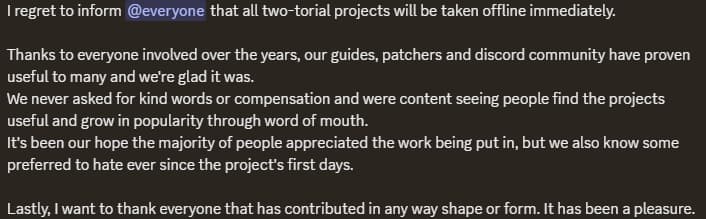
由于各种原因,Two-Torial项目已死
游戏本体有一些不适合PC的设计,或者说PC上不太好用的功能,Spice2x提供了补丁系统来修改这些功能,这些补丁都是由社区逆向游戏后得出的
初次使用需要点击 Import from URL 导入补丁列表,可从以下地址导入
https://sp2x.two-torial.xyz(已死,感谢项目组)https://sp2x.maimaidxprism.plus(已停止更新)- https://patcher.573.moe/
提示
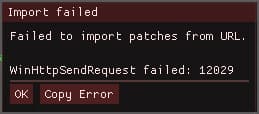
如果你在导入时遇到了 WinHttpSendRequest failed: 12029 错误,请检查你的链接是否输入错误/网络连接是否正常,或者直接科学上网
导入后勾上 Auto apply patches on game start 以在启动时应用补丁
注意
除非在官机上游玩,否则不要使用 Overwrite game files 将补丁硬编码至游戏文件
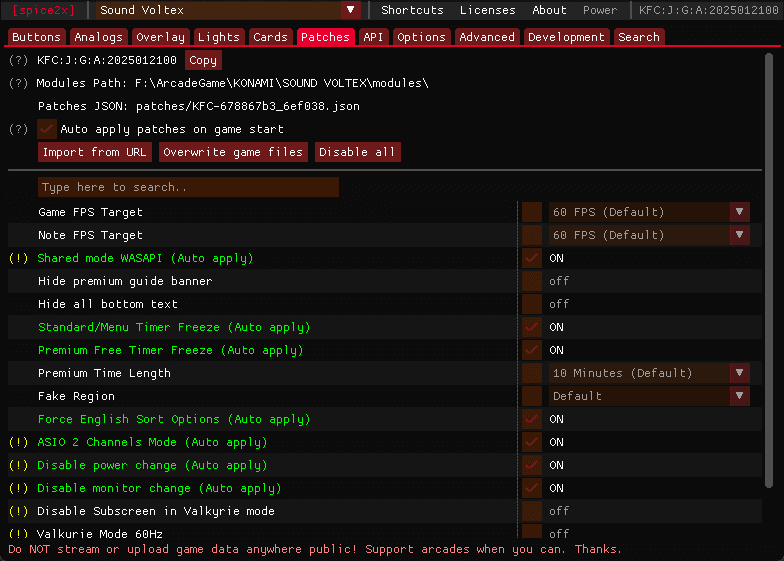
下方是一些常用补丁的说明与推荐值
注意
补丁不是越多越好的,请仅打需要的补丁,不要随意启用你不了解的
| 功能 | 解释 | 说明 |
|---|---|---|
Game FPS Target | 游戏目标帧率 | 用于AMD显卡,新版本辣椒正确设置可以更好的控制帧率,此项可不再使用 |
Note FPS Target | 铺面目标帧率 | 同上 |
Audio Mode | 音频模式 | 切换游戏内置的音频输出模式,现在建议使用spice2x内置的而不是Patch |
Hide premium guide banner | 隐藏自由模式下方的引导横幅(同时血条会变成彩虹条) | 都可 |
Hide all bottom text | 隐藏底栏的文字(PASELI,CREDIT) | 都可 |
Standatd/Menu Timer Freeze | 标准/菜单计时器冻结 | On |
Premium Free Timer Freeze | 自由模式计时器冻结 | On |
Hide Timers | 隐藏主屏与副屏上的计时器显示 | 都可 |
Premium Time Length | 自由模式计时器时长 | 不启用冻结时可延长 |
Fake Region | 区域伪装 | 当使用其他语言时,可启用并设为Japan来移除和谐 |
Force English Sort Optons | 分类菜单使用英语 | 都可 |
Disable power change | 禁用电源选项更改 | 辣椒会自动屏蔽,可选 |
Disable monitor change | 禁用显示器更改 | 同上 |
Disable Subscreen in Valkyrie mode | 女武神模式下禁用副屏幕 | 建议使用Options里的,而不是打补丁 |
Valkyrie Mode 60Hz | 女武神模式使用60Hz刷新率 | 除非你的显示器完全不支持高刷新率,否则不要启用 |
Force BIO2(KFC)IO in Valkyrie mode | 强制Valkyrie使用Nemsys的IO | Off,如果使用框体则自行考虑 |
Force Enable Headphones | 强制启用耳机孔 | 都可 |
Options
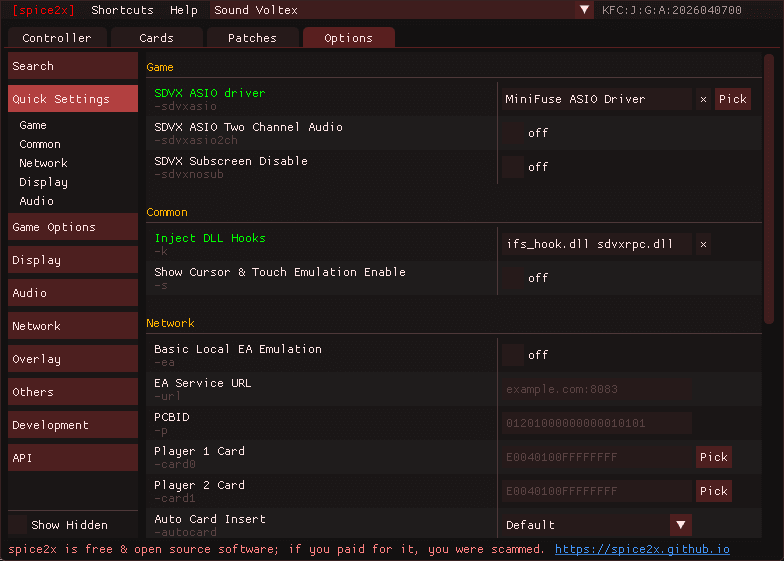
此选项卡中可调整一些游戏设定,以下列出一些常用选项与解释
Quick Settings
| 功能 | 解释 | 说明 |
|---|---|---|
EA Service URL | EA服务器URL | 必填,见下文连接服务器 |
PCBID | PCBID | 请根据需要填写,否则留空,有格式要求请勿乱填 |
NVIDIA profile optimization | NVIDIA优化配置 | On,AMD/Intel显卡除外 |
WASAPI Force Shared Mode & Auto-Resample | 启用共享音频与重采样 | 如果你需要捕获游戏音频且不在意延迟,可以开启以提高音频兼容性 |
Rotate Monitor | 旋转显示器 | 选择对应的方向后,启动时自动旋转 |
Monitor Refresh Rate | 显示器刷新率 | 设置后,启动时自动切换,填写的数值需显示器支持 |
Windowed Mode | 窗口化模式 | |
Inject DLL Hooks | 注入DLL | 请根据需要填写,否则留空 |
Game Options
| 功能 | 解释 | 说明 |
|---|---|---|
SDVX ASIO driver | SDVX ASIO驱动 | 如果你有支持ASIO的声卡,可以使用,否则留空 |
SDVX ASIO Two Channel Audio | SDVX ASIO 2ch | 如果你的声卡不支持8ch,请开启,否则音频会异常 |
SDVX FS Subscreen Force Redraw | 副屏强制渲染 | 如果副屏画面卡死在一帧/黑屏/闪烁,请尝试开关 |
Display
| 功能 | 解释 | 说明 |
|---|---|---|
DirectX 9 on 12 | DX9转译DX12 | 如果你使用AMD/Intel显卡,必须开启此选项,否则旋钮与轨道可能会消失 |
Audio
| 功能 | 解释 | 说明 |
|---|---|---|
WASAPI/ASIO Boost Audio Volume | 音量增益 | 如果觉得游戏内音量开到最大还是小,请通过此处增益,最高+30dB |
WASAPI Exclusive Mode Resampling | 独占模式重采样 | 请参考 音频配置 调整 |
WASAPI Exclusive Buffer Size | 独占模式缓冲区大小 | 请参考 音频配置 调整 |
Network
| 功能 | 解释 | 说明 |
|---|---|---|
Disable SSL Protocol | 禁用SSL(HTTPS)协议 | 建议开启,因为大部分服务器都不支持SSL协议,不开NETWORK可能会ERROR。此功能也常通过ea3-config配置,spice2x为全局禁用 |
Others
| 功能 | 解释 | 说明 |
|---|---|---|
Process Efficiency Class | 进程效率类别 | 调整大小核心亲和性,如果是大小核混合架构的CPU,可开启为pcores |
连接服务器
二选一
启动前准备
旋转屏幕
将你的屏幕竖过来,并将系统改为竖向显示,左竖还是右竖根据你的情况来选择
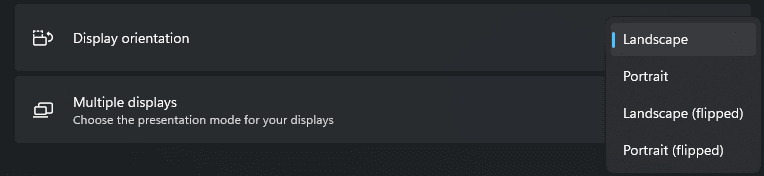
如果你在spice2x配置了 Rotate Monitor,则启动时会自动旋转屏幕,可以不必手动旋转
音频配置
请根据 音频配置 来调整音频输出模式,确保游戏音频正常输出
防止Windows Defender扫描
提示
如果你安装了Windows Defender以外的防护软件或者关闭了Windows Defender,请略过此部分
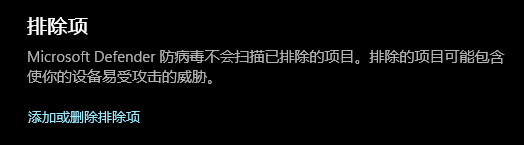
Windows Defender会在运行时时扫描游戏的目录,导致游戏启动速度慢等各种问题
你可以通过开始菜单搜索“Windows 安全中心”
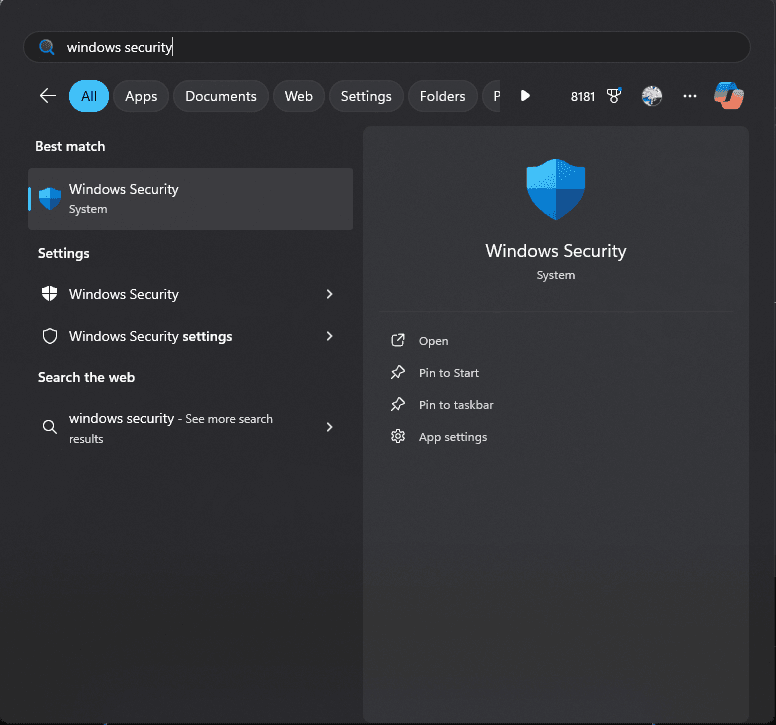
进入“病毒和威胁防护”,“病毒和威胁防护设置”,“管理设置”
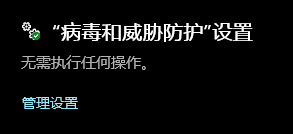
添加或删除排除项,添加游戏所在整个文件夹即可
首次启动游戏
提示
如果你使用本地服务器,需要在启动前先启动本地服务器,即氧无,否则后续游戏自检时会报错
双击 spice64.exe 启动游戏
校准旋钮
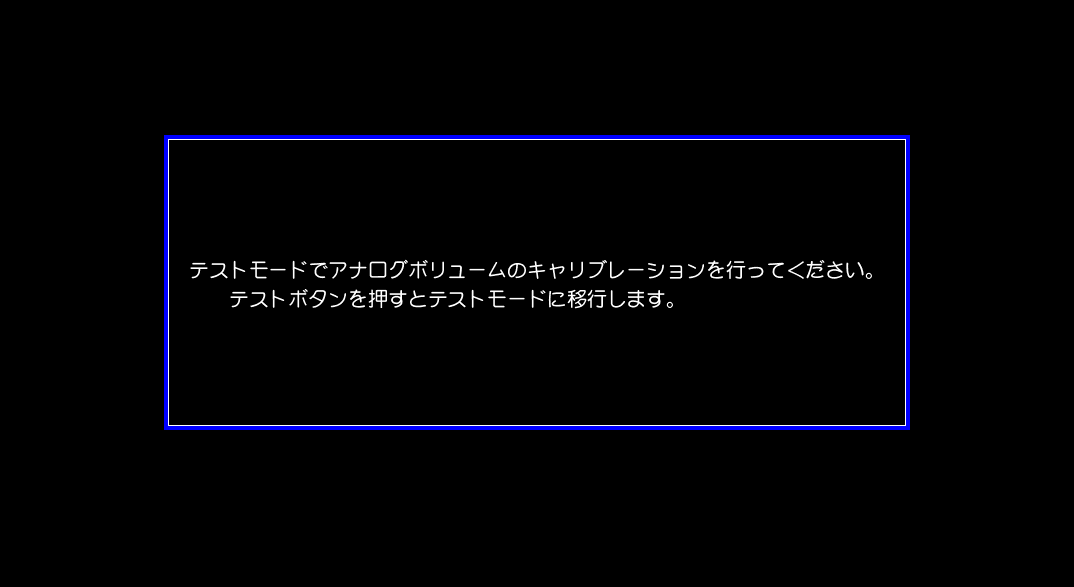
首次启动游戏会要求你校准旋钮,如果你见到这个页面,请按下TEST(你上面绑定的按键)进入测试菜单
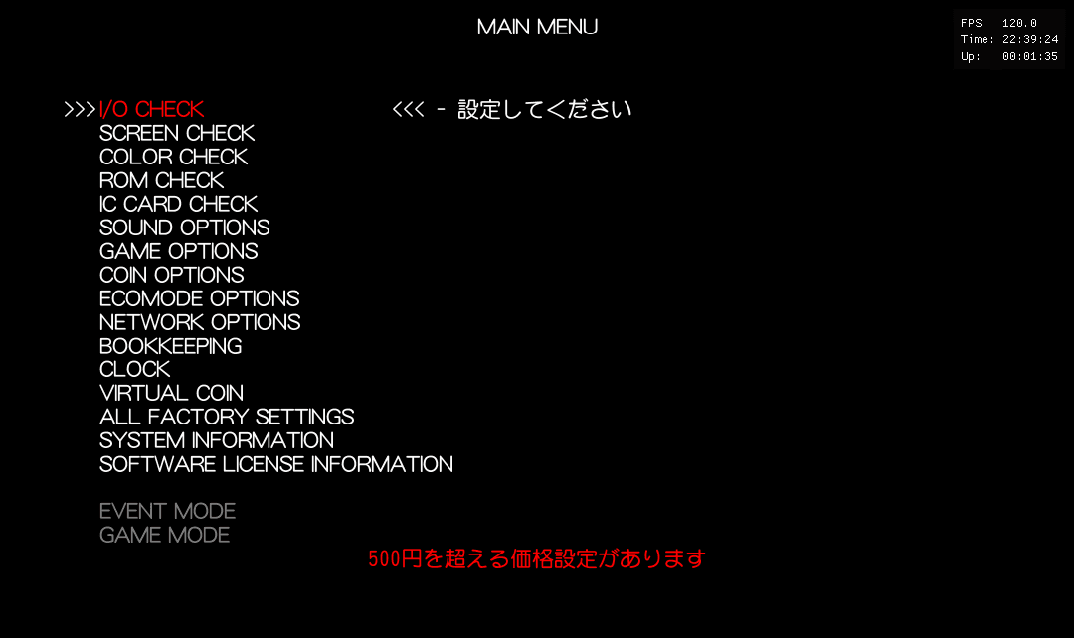
使用 BT-A 向上移动,BT-B 向下移动,Start 确认
进入 I/O CHECK,选择 CALIBRATION SETTINGS
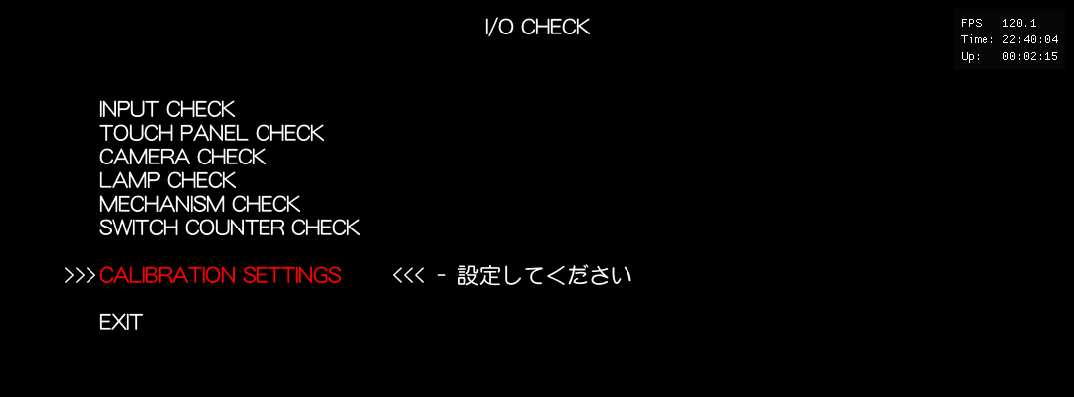
在此页面按下述内容顺序操作
将左旋钮“逆时针”旋转3圈以上直到显示 COUNT=OK,按下Start
将左旋钮“顺时针”旋转3圈以上直到显示 COUNT=OK,按下Start
将右旋钮“逆时针”旋转3圈以上直到显示 COUNT=OK,按下Start
将右旋钮“顺时针”旋转3圈以上直到显示 COUNT=OK,按下Start
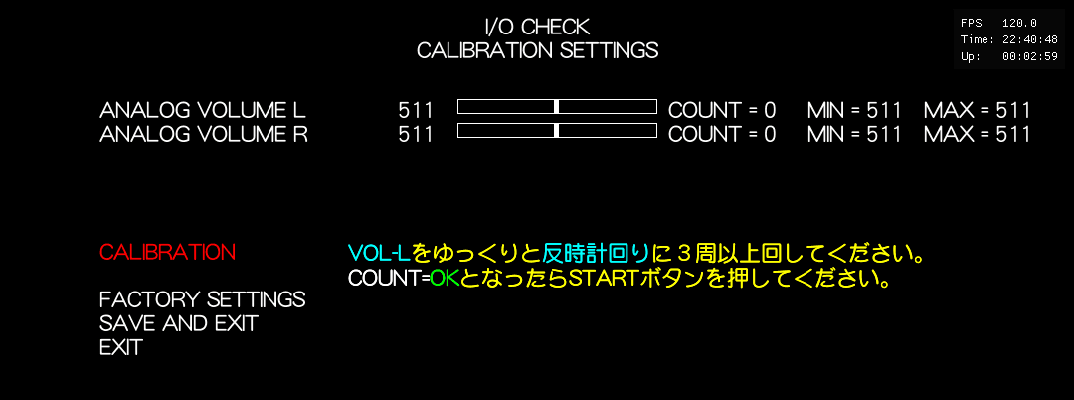
选择 SAVE AND EXIT 并确认,完成校准
投币设定
不设定投币的话TEST会一直显示 500円を超える価格設定があります(设定价格总计超过500日元)
你可以进入 COIN OPTIONS
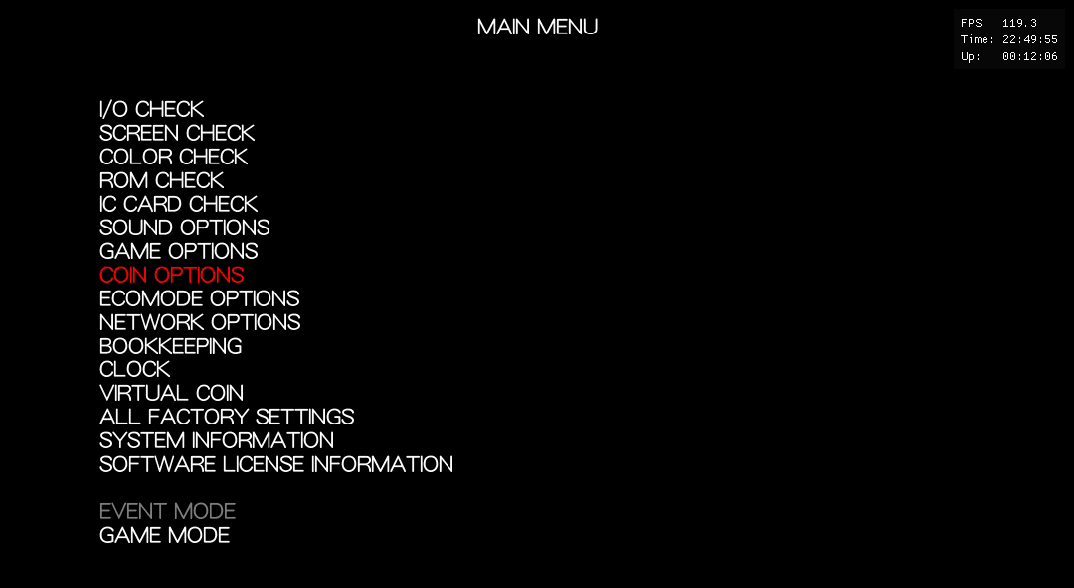
选择 FACTORY SETTINGS 并根据提示操作,然后 SAVE AND EXIT 退出即可
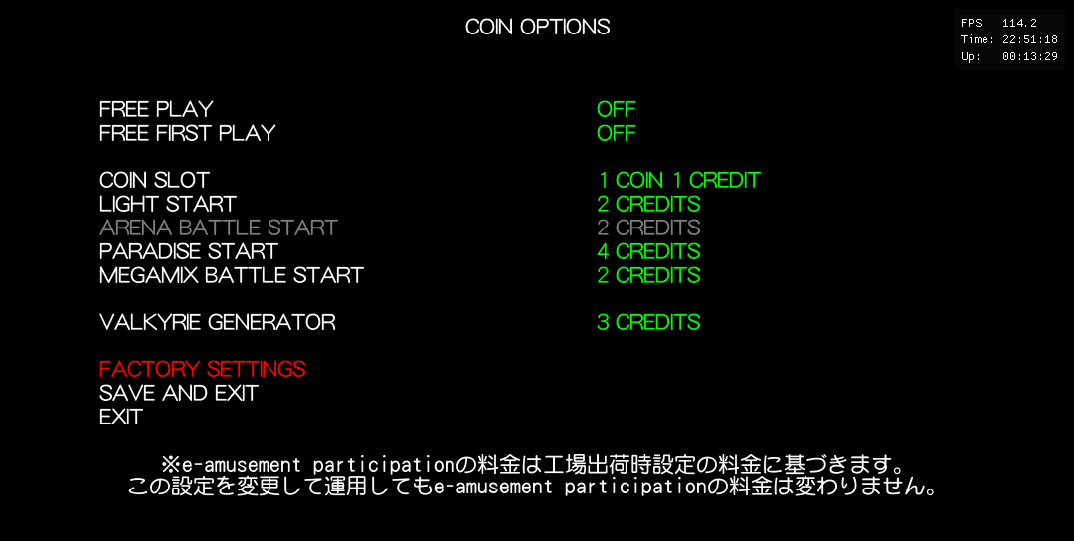
注意
请勿开启FREE PLAY,会导致Premium Time以及其他Only PASELI的模式被锁定
退出测试菜单
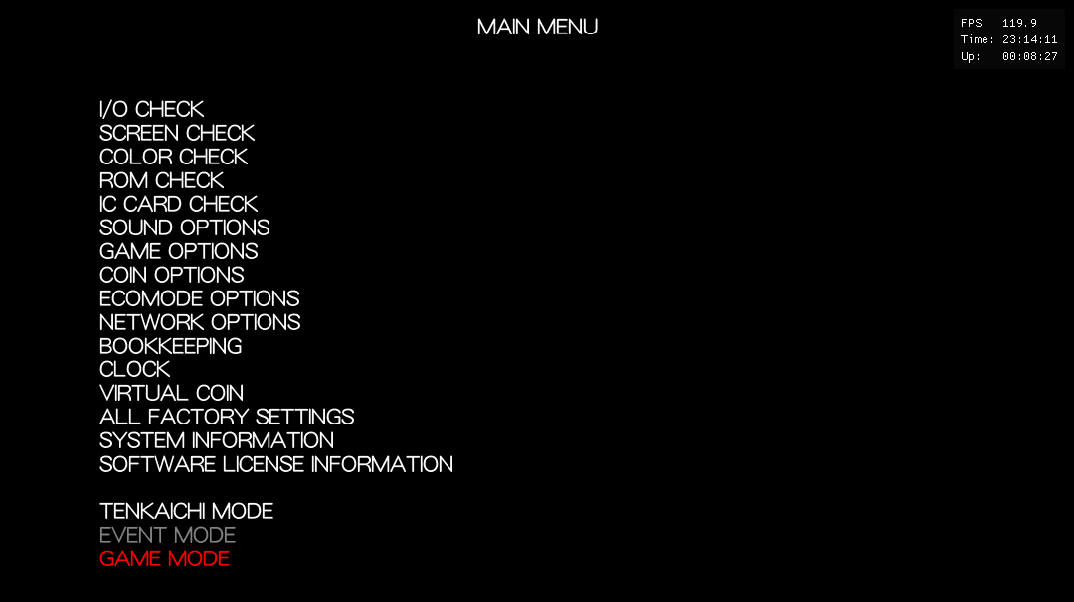
主菜单选择 GAME MODE 即可
刷卡
默认下按小键盘的 + 号键可进行刷卡操作,或者按 F5 可以调出虚拟小键盘
你也可以在Buttons里重新绑定 P1 Keypad Insert Card 为其他的按键来替代 + 号
退出游戏
以下方式均会被认为是正常退出
- 在游戏内按
ESC,选择Exit Game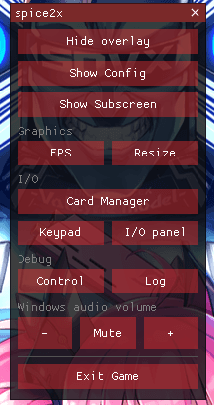
- Alt + F4
注意
请勿在上传数据的过程中退出,否则可能会导致数据损坏,如果仅仅是游玩过程中关闭,则只是不会上传数据
一键启动脚本
每次启动游戏都需要手动运行Asphyxia和Spice,比较麻烦,可以写一个脚本一键调用,如果你按照我的教程配置好了,那么下面的批处理内容你可以照搬
新建一个文本文件,将下列内容粘贴保存为 .bat 文件,放置到 spice64.exe 旁边,双击即可启动
如果你没按我的配置来,则路径会不一样,请勿照搬
@echo off
pushd %~dp0

title SOUND VOLTEX HDD

echo Booting Game....

# 如果你不使用本地服,删除下面高亮的这几行即可
echo Launch Asphyxia...
start /min ../asphyxia-core-win-x64/asphyxia-core-x64.exe

echo Launch Game...
start /wait spice64.exe

echo Exit all task...
taskkill /f /t /im asphyxia-core-x64.exe > nul 2>&1
taskkill /f /t /im spice64.exe > nul 2>&1

pause
疑难杂症
疑难杂症
点这里查看疑难杂症