在 macOS 上运行
在 macOS 上配置运行 SDVX
注意
本文所述的内容依旧处在测试中,若发现更加方便或者合适的方案,会进行更新,可先进行尝鲜
本文需要你拥有基础macOS,Linux的终端使用经验
本文优先考虑使用兼容层运行,而非Parallels虚拟机
当前方案依旧使用Rosetta 2转译,在可见的未来Rosetta 2将在macOS 28移除,故使用此方案请确保你的系统保持在macOS 27及以下
arm64原生FEX方案已经在测试,需要等待各种配套项目稳定
前言
本文使用的设备为 PROLED XDR Macbook Pro 14,M5 Pro,系统为 macOS Golden Gate 27.2
你必须拥有一个外接屏,因为macOS下内置屏幕无法被旋转
下列环境必备,请提前下载好:
- MetalSharp-Wine 的 x86 版本:Github
- 提供Wine环境,官方版 Wine 无法简单且稳定的跑通游戏,故采用这个专门针对 macOS 的图形层特化的分支版本
- GStreamer:Official pkg
- 提供音频解码
- DirectX 9.0c End-User Runtimes:TechPowerUp
- 提供 DirectX 运行时,部分内容渲染例如 Live2D 需要
- WineTouchBridge:Github
- 可选,提供触控桥,解决 PROLED XDR 触控屏无法在 Wine 下使用的问题
安装Wine
将下载好的 MetalSharp-Wine 解压,放置到应用程序目录即可,确保应用名称为 MetalSharp-Wine-x86_64,不需要运行
安装GStreamer
双击运行下载好的 GStreamer 安装包,按照提示安装即可
配置Wine Prefix
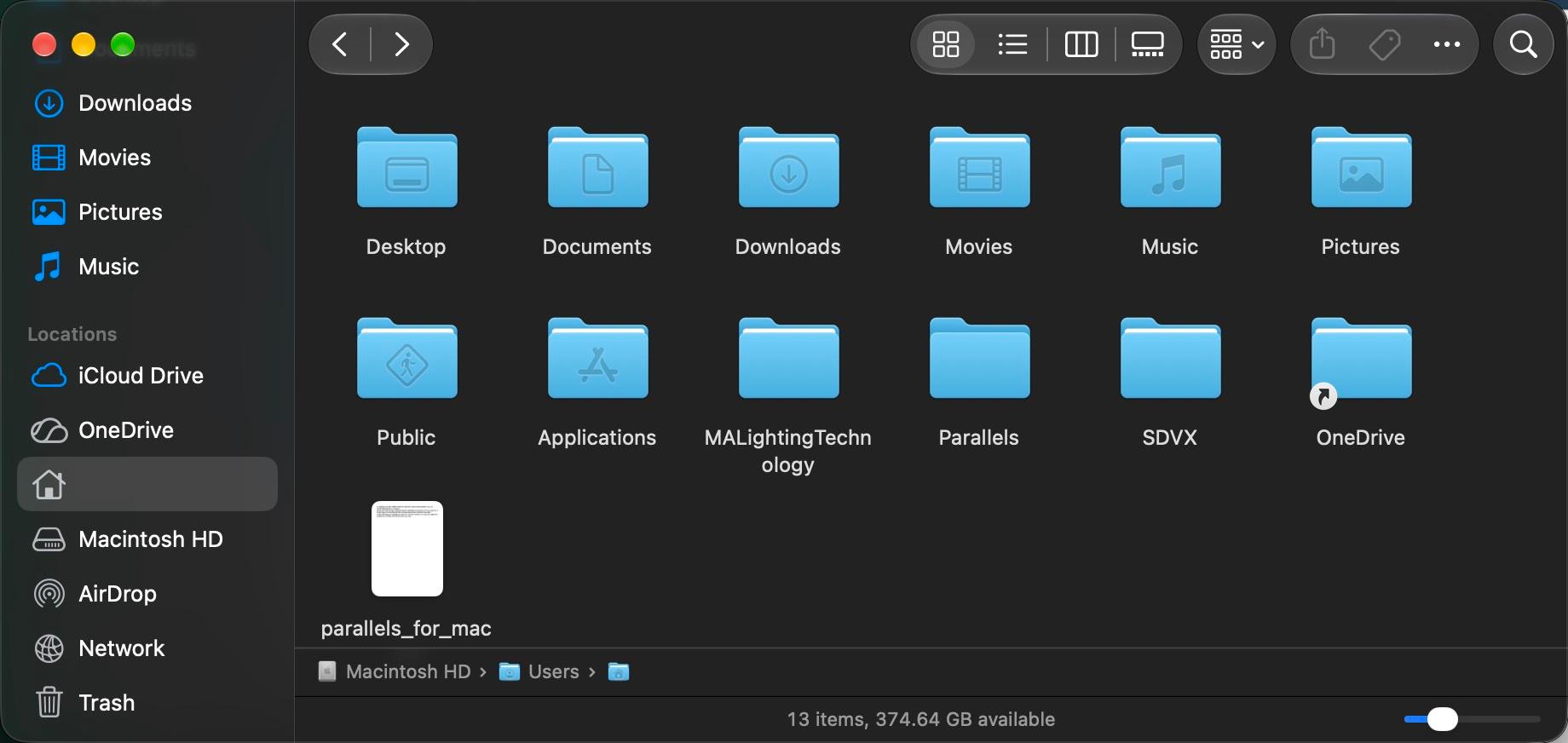
在Home里创建一个用于存放游戏与Prefix的文件夹,如图
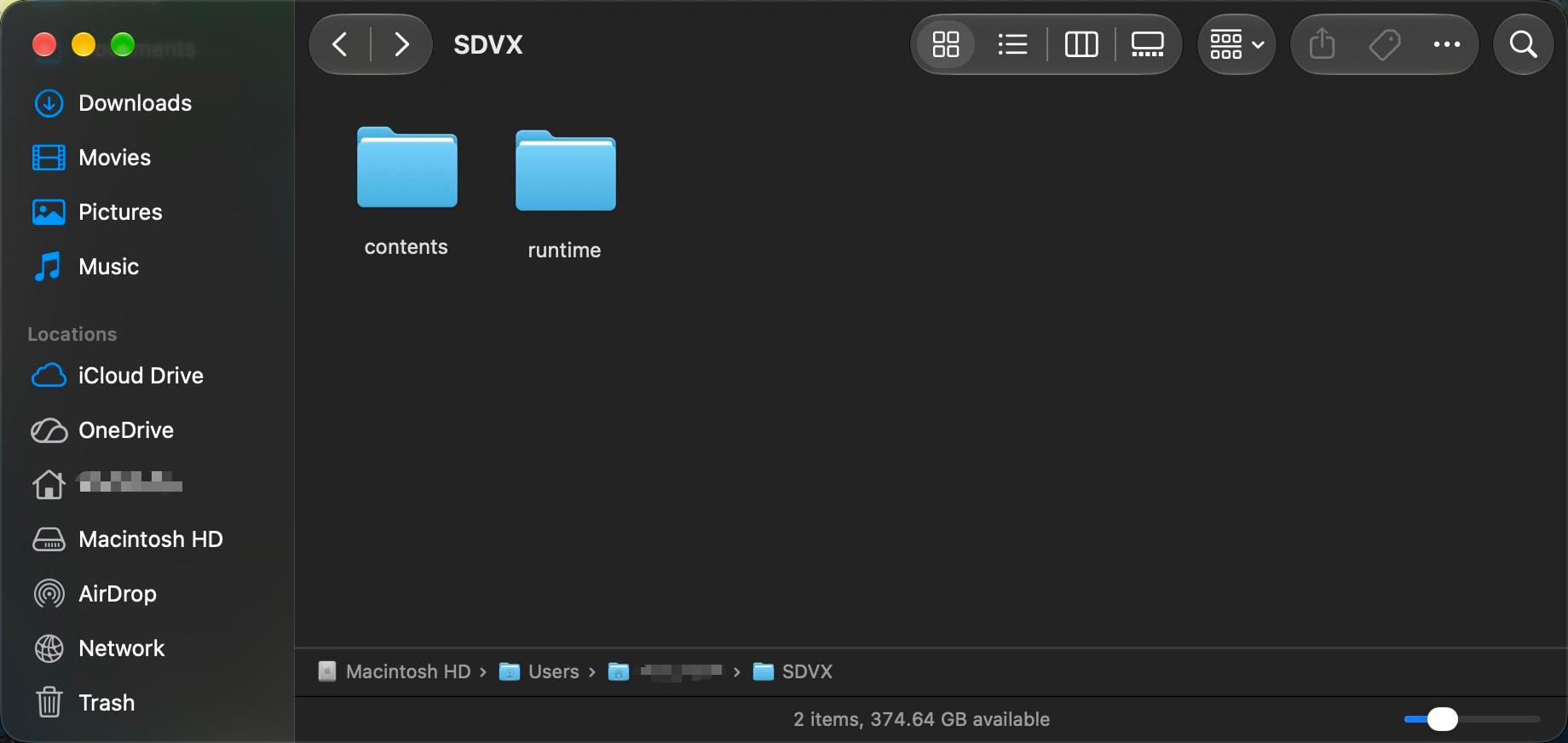
将游戏数据放置于文件夹内
然后打开终端,搭建环境
搭建完成的终端不能关闭,否则环境变量会被清除
export WINE="/Applications/MetalSharp-Wine-x86_64.app/Contents/MacOS/wine"
export WINEPREFIX="$HOME/SDVX/prefix"
export GAMEDIR="$HOME/SDVX/contents"
export DYLD_VERSIONED_LIBRARY_PATH="/Library/Frameworks/GStreamer.framework/Libraries"
export DYLD_FALLBACK_LIBRARY_PATH="${WINE%/MacOS/wine}/lib"
export SDL_JOYSTICK_MFI=0
cd "$GAMEDIR"
"$WINE" winecfg
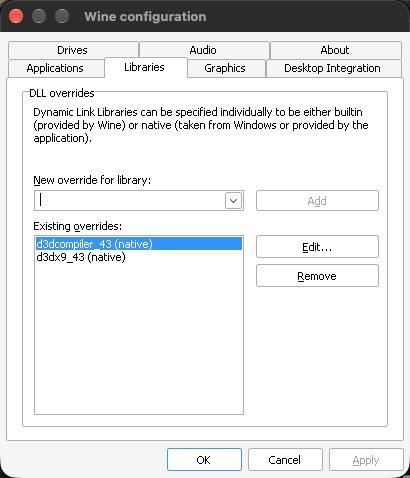
进入Libraries选项卡,在下方分别输入 d3dx9_43, d3dcompiler_43 然后点击Add
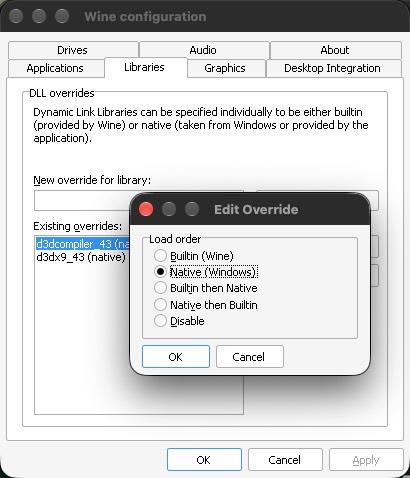
然后选择 d3dx9_43,点击Edit,将其设置为Native (Windows),然后点击OK,同样的操作对 d3dcompiler_43 也进行设置
安装DirectX运行时
之后安装DirectX运行时,在同一个终端里输入 $WINE,然后将解压出来的DX运行时里的"DXSETUP.exe"拖入终端回车即可,下方路径仅供参考
安装程序可能会出现文字显示不出或乱码的问题,是正常的
"$WINE" "~/SDVX/runtime/directx/DXSETUP.exe"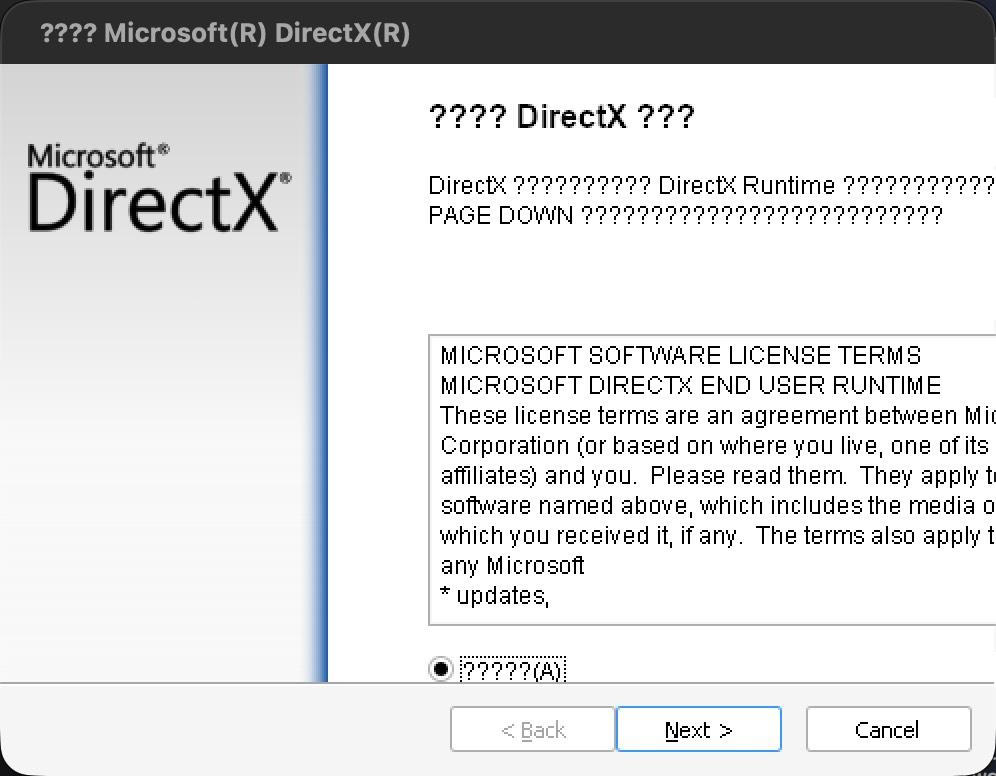
完成安装后Wine环境就搭建完成了
配置显示器
接上你的外接屏,打开系统偏好设置 -> 显示,设置你的外接屏为主屏,内置屏为拓展
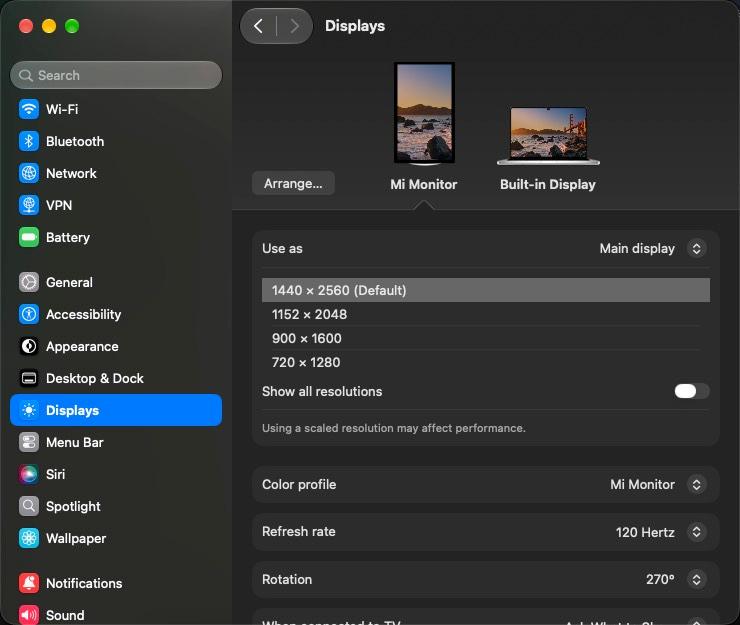
然后点击排列,将显示器布局设置成如下图
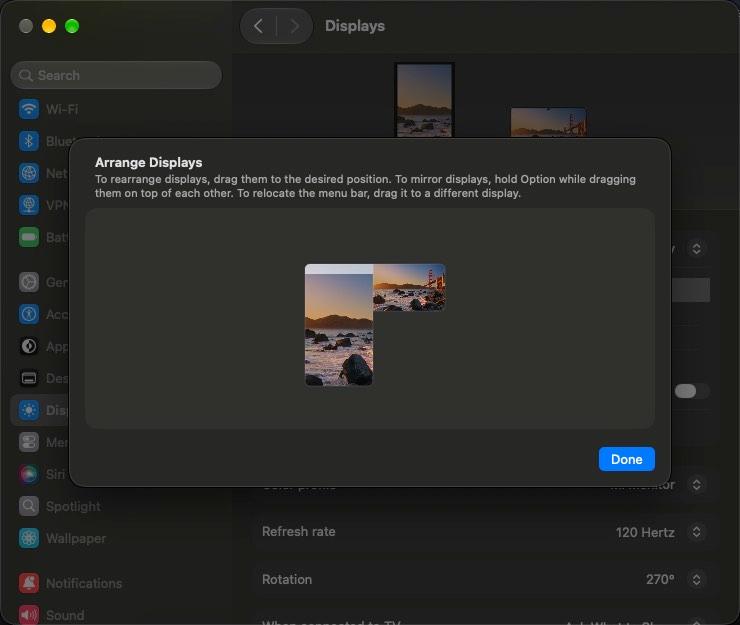
配置spice2x
在同一个终端窗口里输入
GRAPHICS_BACKEND=dxvk "$WINE" "$GAMEDIR/spicecfg.exe"在spicecfg中配置下列功能
Button
按你自己的手台进行配置
Audio
| 分类 | 功能 | 配置 | 说明 |
|---|---|---|---|
| Audio | WASAPI Force Shared Mode & Auto-Resample | ON |
Network
| 分类 | 功能 | 配置 | 说明 |
|---|---|---|---|
| Network | EA Service URL | 填入你私服的服务器地址 | |
| Network | Player 1 Card | 填入你的卡号 | |
| Network | Enable ICMP Emulation | ON | 游戏需要接收心跳,Wine下无法正常接收会让游戏认为服务器无法连接,此选项用于模拟心跳 |
Development
| 分类 | 功能 | 配置 | 说明 |
|---|---|---|---|
| Development | Configurator Force Software Rendering | ON | 让spicecfg始终处于软件渲染,解决其图形兼容性问题 |
Patches
| 分类 | 功能 | 配置 | 说明 |
|---|---|---|---|
| Patches | Game FPS Target | 120 | |
| Patches | Note FPS Target | 120 |
其他的Patch按需求开
Display
| 功能 | 配置 | 说明 |
|---|---|---|
| DirectX 9 on 12 | 0 (Use DX9) | |
| Windowed Mode | ON | 不支持全屏,必须使用窗口化 |
| Window Border Style | 1 (borderless) | 开启无边框窗口 |
| Window Size | 设置成外接屏的分辨率 | 需要为竖屏,例如:1440,2560 |
| SDVX Windowed Subscreen Size | 设置成你内屏的分辨率 | 最好按16:9计算,例如我的内屏分辨率为 1512,993,换算成16:9为1512,850 |
| SDVX Windowed Subscreen Position | 填写外接屏短边值 | 例如:1440,0 |
| SDVX Windowed Subscreen Borderless | ON |
启动游戏
同一终端输入
GRAPHICS_BACKEND=dxvk "$WINE" "$GAMEDIR/spice64.exe"初次运行可能会有点卡顿,多跑几次后就会稍微正常一点,可能会偶发Note抽帧的问题,暂时没有比较好的解决方法
可选:配置PROLED XDR 触控屏
在之前Home路径存放游戏数据的文件夹里,创建一个lib文件夹,然后将下载好的 libWineTouchBridge.dylib 放入其中
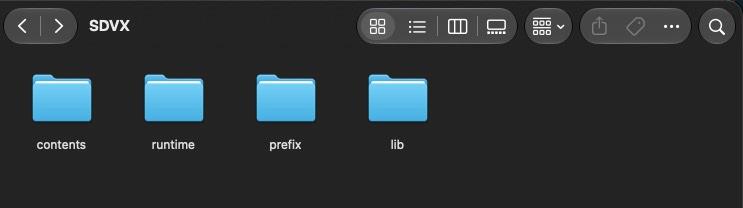
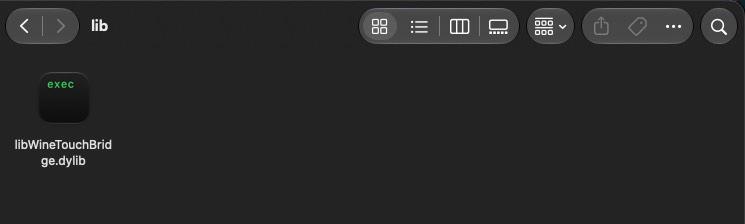
然后在之前的同终端里添加一行环境变量
export DYLD_INSERT_LIBRARIES="$HOME/SDVX/lib/libWineTouchBridge.dylib"然后清除Quarantine属性,去除“文件已损坏”提示
sudo xattr -d com.apple.quarantine "$HOME/SDVX/lib/libWineTouchBridge.dylib"之后正常执行启动游戏命令即可
可选:Raw HID
为外接设备启用Raw HID。Wine默认会通过其SDL HID进行桥接,可能会产生略微延迟
打开系统信息 -> USB,找到你的手台,记录下Vendor ID和Product ID
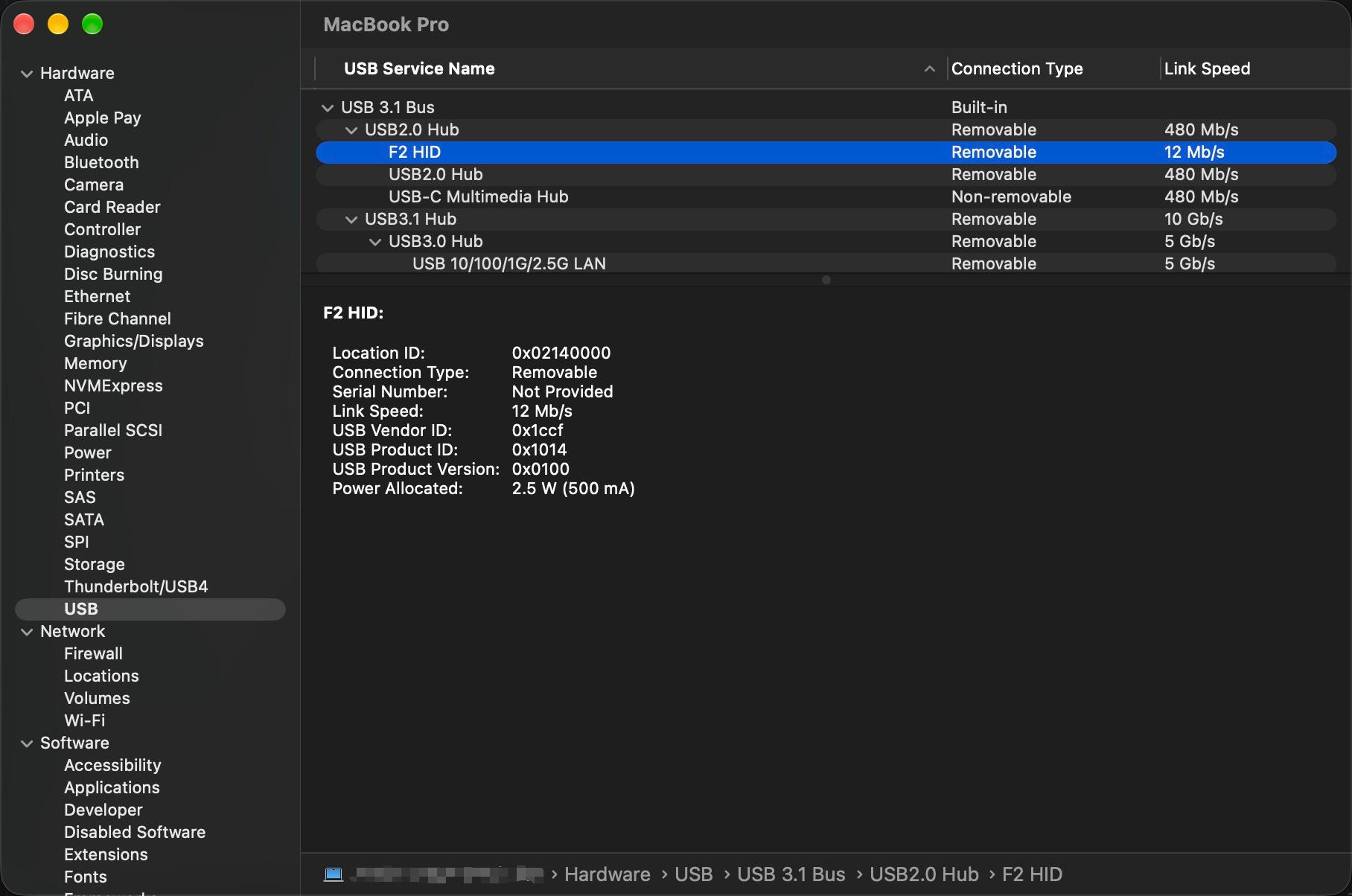
在同一个终端里,打开当前Prefix的注册表编辑器
"$WINE" regedit进入以下路径
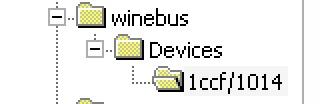
HKEY_LOCAL_MACHINE\System\CurrentControlSet\Services\找到 winebus,创建Key,命名为 Devices,然后再在其下面创建Key,命名为刚才记录的 VendorID/ProductID,不含0x
最终如图
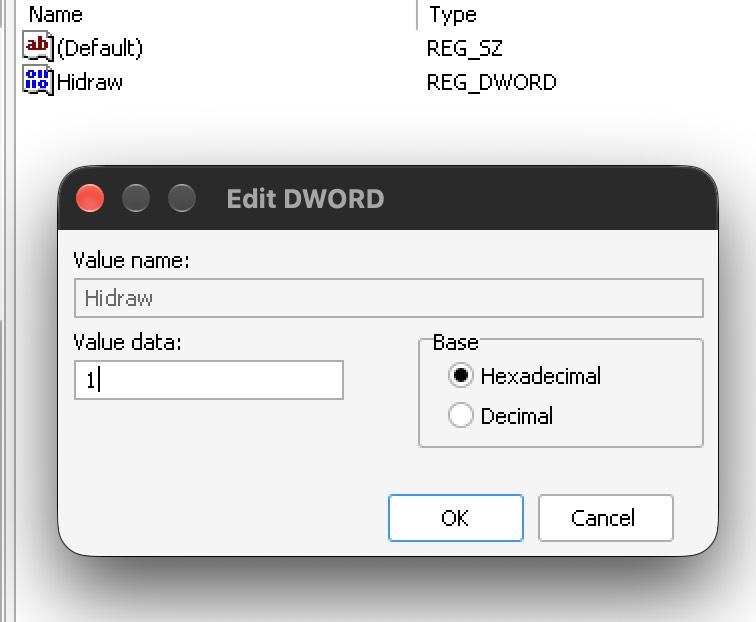
在刚创建的手台项内右键,创建DWORD Value,命名为Hidraw,值为1,即可开启
一键启动脚本
所有内容都配置好后,在文件夹内创建一个start.command文件,内容如下
#!/bin/zsh
export WINE="/Applications/MetalSharp-Wine-x86_64.app/Contents/MacOS/wine"
export WINEPREFIX="$HOME/SDVX/prefix"
export GAMEDIR="$HOME/SDVX/contents"
export DYLD_VERSIONED_LIBRARY_PATH="/Library/Frameworks/GStreamer.framework/Libraries"
export DYLD_FALLBACK_LIBRARY_PATH="${WINE%/MacOS/wine}/lib"
export SDL_JOYSTICK_MFI=0
# export DYLD_INSERT_LIBRARIES="$HOME/SDVX/lib/libWineTouchBridge.dylib" # 按需取消注释改行以启用触摸桥
cd "$GAMEDIR"
GRAPHICS_BACKEND=dxvk "$WINE" "$GAMEDIR/spice64.exe"
还有一个启动spicecfg的脚本,内容相同,仅修改最后启动的程序
#!/bin/zsh
export WINE="/Applications/MetalSharp-Wine-x86_64.app/Contents/MacOS/wine"
export WINEPREFIX="$HOME/SDVX/prefix"
export GAMEDIR="$HOME/SDVX/contents"
export DYLD_VERSIONED_LIBRARY_PATH="/Library/Frameworks/GStreamer.framework/Libraries"
export DYLD_FALLBACK_LIBRARY_PATH="${WINE%/MacOS/wine}/lib"
export SDL_JOYSTICK_MFI=0
# export DYLD_INSERT_LIBRARIES="$HOME/SDVX/lib/libWineTouchBridge.dylib" # 按需取消注释改行以启用触摸桥
cd "$GAMEDIR"
GRAPHICS_BACKEND=dxvk "$WINE" "$GAMEDIR/spicecfg.exe"
如果无法执行记得通过chmod给予可执行权限
chmod +x start.command
chmod +x spicecfg.command